
Suivre son arborescence
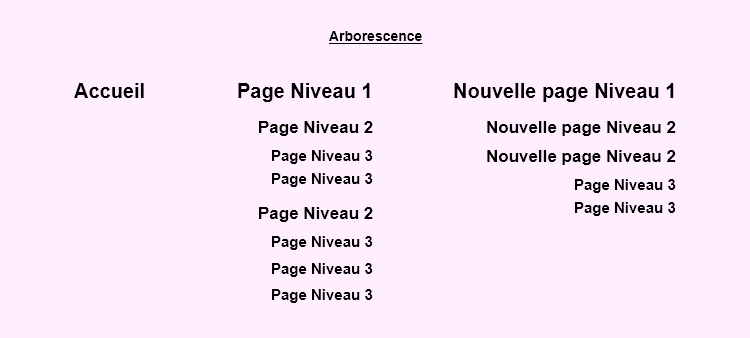
Avant de vous lancer dans la création des pages de votre site, munissez-vous de votre document d’arborescence qui liste et hiérarchise les pages entre elles, comme ci-dessous :
Pour faire un peu de vocabulaire en prenant cet exemple, une Page de Niveau 2 est une page dite « enfant ». Tandis qu’une Page de Niveau 1 est une page « mère » (qui contient des sous-pages).
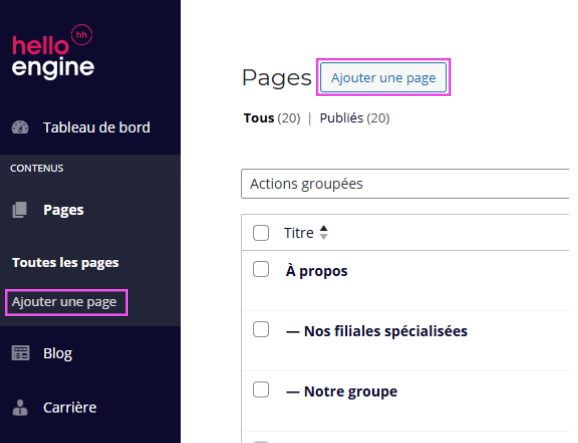
Ajouter une page (1er niveau)
1. Cliquez sur l’un des boutons « Ajouter une page ».
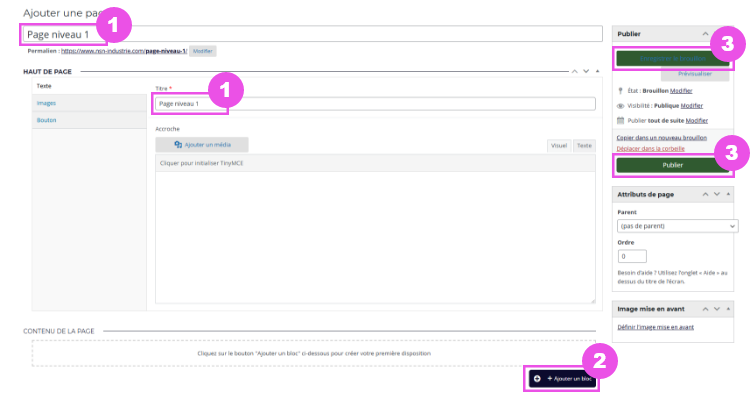
2. Remplissez les champs nécessaires (titre de la page…), complétez-là avec les blocs de votre choix (numéros 1 et 2 sur l’image) pour ajouter du contenu texte et visuel.
3. Quand vous êtes prêt, pensez à enregistrer vos modifications (numéro 3).
Deux possibilités :
• Cliquez sur « Publier » -> les modifications seront immédiatement visibles.
• Cliquez sur « Enregistrer en brouillon » -> vos modifications seront sauvegardées, mais pas encore en ligne.
Ajouter une sous-page (2ème niveau)
Pour créer une page de niveau 2, c’est-à-dire une page « imbriquée » dans une autre page, il faut :
1. Ajouter une nouvelle page comme à l’étape précédente.
2. Lui attribuer une page parent préalablement créée. Rendez-vous dans le panneau de droite « Attributs de page », puis sélectionner la page parent souhaitée dans le menu déroulant.
3. Enregistrer les modifications.
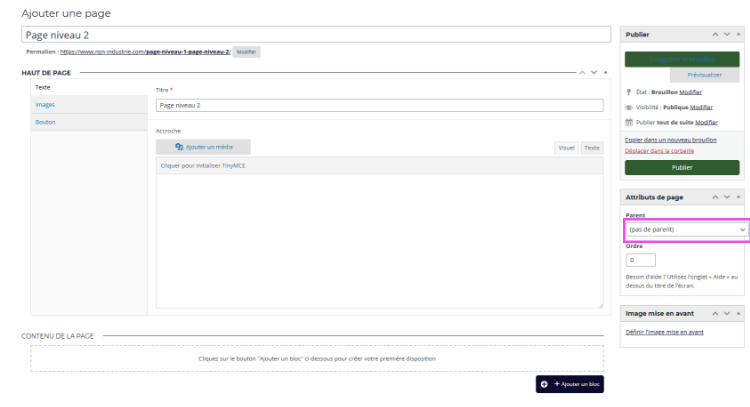
Répétez la même méthode pour créer des pages de niveau 3. Il faut seulement vous assurer de créer les pages de niveau supérieur avant.
Finaliser les pages « mère »
Pour qu’une page « mère » soit bien fonctionnelle techniquement parlant (et pour Google 😁), il est nécessaire de faire des liens depuis cette page vers ses pages « enfant ».
1. Pour cela, rendez-vous dans l’espace d’administration de votre page « mère ».
2. Ajoutez un BLOC « Pages enfant » (+ un titre si requis).
3. Enregistrez avant de quitter. Et le tour est joué !
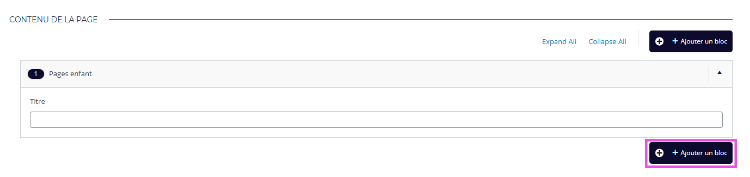
Ce BLOC dynamique affiche automatiquement toutes les pages « enfant » de la page en question ! Très pratique pour faire des liens automatiquement ! 👌
Libre à vous d’ajouter du contenu supplémentaire, comme une introduction.
Mais gardez-en tête qu’une page « mère » n’a pas toujours pour but de présenter du contenu. Elle doit simplement guider l’utilisateur vers des sous-pages.
Relier les pages au menu
Quand toutes vos pages sont créées et correctement hiérarchisées, vous pouvez les relier à vos différents menus de navigation.
Rendez-vous dans l’onglet « Navigation » dans le menu de gauche.
+ d’infos à venir
Supprimer une page + bonnes pratiques
En phase de pré-production, vous pouvez supprimer une page en la mettant à la corbeille – la corbeille se vide au bout d’un certain temps.
